Showing posts with label Software. Show all posts

Paylod Gratis XL / AXIS


langsung aja gan comot nih payload tanpa basa basi .. kelamaan heheh
=========================================================================
=========================================================================
payload xl opok jabar jatim or jateng

http://[rotate=line.naver.jp;c.whatsapp.net;m.twitter.com]/ HTTP/1.1[crlf]Host: [rotate=line.naver.jp;c.whatsapp.net;m.twitter.com][crlf]X-Online-Host: [rotate=line.naver.jp;c.whatsapp.net;m.twitter.com][crlf]X-Forward-Host: [rotate=line.naver.jp;c.whatsapp.net;m.twitter.com][crlf]Connection: Keep-Alive[crlf]User-Agent: [ua][crlf][crlf]wap.tri.co.id\r\n\r\n\Connection: Keep-Alive\r\n\r\n

proxy dan port di sesuaikan aja ok/pake yang dulu
=========================================================================
=========================================================================
Payload XL opok jabar jatim or jateng

CONNECT [host] HTTP/1.1[crlf][port][crlf][crlf][instant_split]GET http://my.xl.co.id/ HTTP/1.1[crlf]Host: my.xl.co.id[crlf][crlf]GET / HTTP/1.1[crlf]Host: 123.xl.co.id/tunai[crlf]Connection: close[crlf][crlf][crlf]GET http://my.xl.co.id./xl-enter/min_balance9/ HTTP/1.1[crlf]Host: my.xl.co.id[crlf]GET /HTTP/1.1[crlf]Host: my.xl.co.id[crlf]Connection:Keep-Alive[crlf]Content-Length:9999999999999999999[crlf][crlf]

proxy dan port di sesuaikan aja ok/pake yang dulu
=========================================================================
=========================================================================
payload Axis opok jabar jatim or jateng

CONNECT [host_port][crlf][crlf][instant_split]GET http://[rotate=123.xl.co.id/min_balance;123.xl.co.id/min_balance7;123.xl.co.id/min_balance7]/ HTTP/1.1 200 OK[crlf]Host: [rotate=123.xl.co.id/min_balance;123.xl.co.id/min_balance7;123.xl.co.id/min_balance7][crlf]X-Online-Host: [rotate=123.xl.co.id/min_balance;123.xl.co.id/min_balance7;123.xl.co.id/min_balance7][crlf]X-Forward-Host: [rotate=123.xl.co.id/min_balance;123.xl.co.id/min_balance7;123.xl.co.id/min_balance7][crlf]Connection: Keep-Alive[crlf]Content-Length9999999999999999999999[crlf][crlf]

proxy dan port di sesuaikan aja ok/pake yang dulu
=========================================================================
=========================================================================
payload XL super Nasa opok jabar jatim or jateng

[raw][crlf][instant_split]GET http://home.line.naver.jp/ HTTP/1.1[crlf]Host: home.line.naver.jp[crlf]X-Online-Host: home.line.naver.jp[crlf]Connection: Keep-Alive[crlf]User-Agent: [ua][crlf][crlf]

proxy dan port di sesuaikan aja ok/pake yang dulu
=========================================================================
=========================================================================
payload XL Masteng opok jabar jatim or jateng

CONNECT [host_port] [crlf][crlf][crlf][instant_split]GET http://[rotate=line.naver.jp;c.whatsapp.net;m.twitter.com]/ HTTP/1.1[crlf]Host: [rotate=line.naver.jp;c.whatsapp.net;m.twitter.com][crlf]X-Online-Host: [rotate=line.naver.jp;c.whatsapp.net;m.twitter.com][crlf]X-Forward-Host: [rotate=line.naver.jp;c.whatsapp.net;m.twitter.com][crlf]Connection: Keep-Alive[crlf]User-Agent: [ua][crlf][crlf]wap.tri.co.id\r\n\r\n\Connection: Keep-Alive\r\n\r\n

Notepad++ Installer v6.9.1.exe

Notepad++ merupakan salah satu program aplikasi pengembang yang berguna untuk mengedit teks dan bahasa pemrograman. Versi terbaru program ini adalah Notepad++ versi 6.9.

- Notepad++ Installer v6.9.1.exe [ Download Disini ]


Langkah-langkah install :

1. Download Notepad++ Installer v6.9.exe. Atau jika sudah ada, double kliknpp.6.9.Installer.exe nya.


2. Pilih Bahasa yang anda ingin gunakan. Saya pilih Bahasa Indonesia. Lalu pilih OK.


3. Kemudian Klik Lanjut.


4. Selanjutnya akan tampil persetujuan lisensi. Klik Saya Setuju untuk melanjutkan.


5. Kemudian muncul jendela untuk memilih tempat penyimpanan hasil instalasi.
Secara otomatis akan masuk ke Folder C:\Program Files\Notepad++(Jika OS anda 32bit) atau C:\Program Files(x86)\Notepad++(Jika OS anda 64bit). lalu Klik Lanjut untuk melanjutkan.


6. Akan muncul jendela seperti dibawah ini kemudian Klik Lanjut.


7. Tidak perlu di ubah langsung saja, klik Install.


8. Maka akan melakukan proses Instalasi seperti berikut. Tunggu hingga selesai.


9. Klik Finish untuk menyelesaikan Insatalasi.


10. Jika Instalasi berhasil, maka akan langsung membuka tampilan Notepad++ seperti berikut ini. dan siap digunakan untuk ngoding. :-)


GOM Player 2.3.7.build.5261

Download Aplikasinya : GOM Player 2.3.7.build.5261
Pasword RAR : mprsaka278.blogspot.com

Ada banyak jenis multimedia pemutar video yang dapat kita gunakan, salah satunya adalah program GOM player yang akan kita bahas kali ini. Seperti pada program-program lainnya kita akan menggali lebih dalam mengenai program tersebut serta mempelajari bagaimana langkah install Gom Player di komputer kita. Yang ingin belajar mari kita ikuti artikel ini sampai selesai. Berikut cara download dan langsung instal gom media player tersebut!

Program GOM Player dan Kegunaannya

GOM Player adalah perangkat lunak (software) yang dapat melihat atau mendengarkan berkas (file) video dan suara yang dapa diberikan efek khusus. GOM Media Player memiliki fitur yang dapat memberikan efek equalizer pada suara yang akan dihasilkan, efek equalizer pada suara yang disediakan perangkat lunak ini antara lain Rock, Reggae, Party, Classical, Club, Dance, Full, Bass, dan sebagainya.

Software ini menyediakan fitur skin yang dapat diubah dalam bentuk basic atau default. Fitur yang tidak kalah canggihnya yaitu adanya fasilitas Pan & Scan, Screen Capture, Advance Capture. GOM Player dapat memutar banyak sekali jenis berkas termasuk AVI, MPEG, DivX, DAT, VOB, MP4, 3GP, RMVB, FLV, dan MOV. Program ini juga dapat melakukan streaming dan dilengkapi berbagai fitur yang menarik. Semua format berkas video dapat dijalankan lewat GOM Player ini. Untuk menggunakan aplikasi ini, lakukan penginstalan DirectX yang baru dan Windows Media Player.

Software ini dapat berjalan di sistem operasi Windows ME, Windows 2000, Windows XP, atau Windows Vista. Untuk mendapatkan perangkat lunak ini bisa mengunduhnya secara gratis di situs resminya yaituDownload Gome Player

Cara Install GOM Media Player

Sobat yang ingin menggunakan program ini tentunya harus memasangnya terlebih dahulu di komputernya, jika belum tahu bagaimana langkah menginstalnya silahkan ikuti cara install GOM Player berikut ini.

  1. Awal penginstallan
  2. Pilih next
  3. Pilih I Agree
  4. Pilih next
  5. Pilih install
  6. Tunggu proses hingga selesai
  7. Pilih finish
  8. Pilih next
  9. Pilih next lagi
  10. Pilih next lagi
  11. Pilih next
  12. Pilih finish
  13. Proses penginstallan selesai
Program GOM Media Player


Tidak sesusah yang kita bayangkan sebelumnya bukan, ya untuk menginstal program ini memang tidak begitu sulit. untuk sementara saya hanya dapat menyediakan panduan dalam tulisan dan gambar lain waktu akan panduan ini akan dilengkapi dengan video cara install gom player agar lebih mudah lagi.

xampp-win32-5.6.3-0-VC11


Pasword RAR : mprsaka278.blogspot.com
  1. Double klik File  ( yang sudah anda download dari link di atas tadi ).
  2. Maka akan munculCara Download dan Install XAMPP di Windows
  3. Nah setelah muncul gambar nomer 2 kita di tampilkan Destination Folder atau pengalokasian dimana kita akan menempatkan/menginstall XAMPP. Jika default saja makan akan di install pada C:\xampp\. ( Bisa anda rubah sesuka hati anda ). Kemudian klik Next >.
  4. Disini kita akan menunggu sesaat extracting/Installing XAMPP pada directory C:\xampp\.
  5. Setelah Installasi selesai akan muncul kotak dialog CMD.EXE, enter – enter saja. Kemudian Exit.
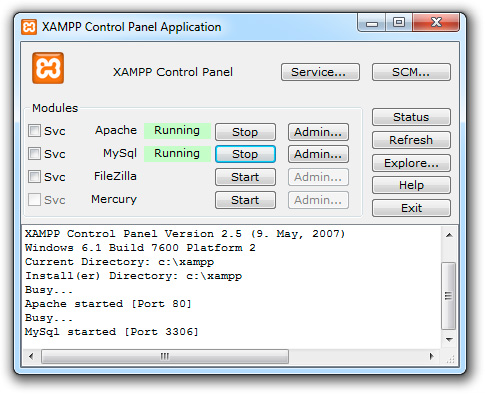
  6. Bisa buka melalui CMD.EXE tadi atau mengklik Shortcut XAMPP pada Desktop anda. Maka akan tampil seperti dibawah ini. Kemudian Klik Start Disebelah kanan Apache dan MySQL sehingga Running.Cara Download dan Install XAMPP di Windows
  7. Tahap Installasi Selesai dan sudah dapat digunakan. Cek pada browser anda dengan mengetikan 127.0.0.1 atau localhost. Jika keluar tampilan Apache XAMPP berarti anda berhasil Menginstall XAMPP di Windows.

Google Chrome Offline

Google Chrome merupakan salah satu web browser yang paling dikenal dan paling laris diunduh selain Mozilla Firefox. Web browser yang merupakan hasil pengembangan Google ini pertama kali diperkenalkan pada tahun 2008 yang lalu. Meskipun terbilang masih baru, namun performa dari web browser ini tidak bisa diragukan lagi. Mulai dari kecepatan hingga keamanan yang ditanamkan pada web browser ini benar-benar sangat diperhatikan, tak ayal gelar sebagai salah satu web browser terbaik pantas disematkan pada web browser yang satu ini terlebih hal ini menunjukkan bahwa Google benar-benar serius menggarap produk web browsernya ini.
Meskipun jumlah pengunduhan dari Google Chrome ini sudah mencapai angka yang tinggi, namun tidak semua pengguna dapat menginstallnya secara lancar dan tanpa hambatan. Banyak hambatan yang kemungkinan dihadapi ketika kita akan melakukan instalasi pada Google Chrome , selain tiba-tiba Anda menadapati koneksi internet melambat bisa juga karena listrik yang tib- tiba padam membuat para pengguna harus mengulanginya lagi dari awal proses instalasi tersebut dan kita juga harus mengunduhnya lagi. Proses mengunduh file instalasi dari Google Chrome tersebut juga akan terhambat bila kita benar-benar memiliki koneksi internet yang lambat.
Untuk mengatasi hal tersebut, pihak Google telah memberikan alternatif lain untuk menginstal Google Chrome ketika Anda tidak memiliki akses internet yang memadai atau tidak memiliki akses internet sama sekali. Cara instal Google Chrome offline ini merupakan cara yang baru dalam melakukan instalasi yang notabene harus dilakukan secara online.
Cara instal Google Chrome offline ini tak jauh berbeda dengan cara Anda melakukan instalasi Google Chrome secara online, yang berbeda hanya file yang Anda gunakan. Jika pada saat Anda melakukan instalasi secara online Anda akan menginstal lalu mengunduh, maka dengan cara offline ini Anda akan mengunduh file yang akan Anda instal lalu baru Anda lakukan instalasi. File yang digunakan pada instalasi Google Chrome secara offline ini termasuk stand alone. Tidak hanya para pengguna offline saja yang bisa mengunduh file ini, namun bagi Anda yang selalu menggunakan akses internet pun bisa menyimpan file Google Chrome yang bisa Anda instal secara offline untuk berjaga-jaga jika hal yang tidak diinginkan terjadi.
Pada ulasan kali ini akan menjelaskan bagaimana cara menginstal Google Chrome secara offline atau tanpa harus ada koneksi internet terlebih dahulu dengan mengikuti langkah langkah berikut:
  1. Langkah pertama untuk menginstal Google Chrome secara offline, Anda pun tetap harus mengunduh file dari Google Chrome untuk selanjutnya bisa Anda install tanpa menggunakan koneksi internet. Namun file yang Anda unduh di sini merupakan file yang bersifat stand alone. Untuk mengunduh file dari Google Chrome tersebut di sediakan dipaling bawah teks ini.
  2. Setelah Anda masuk ke dalam alamat tersebut, Anda bisa memberikan atau tidak memberikan centang pada pilihan Setel Google Chrome sebagai peramban bawaan saya. Setelah itu Anda klik tombol ‘Setujui, lalu instal.
  3. Tunggu proses pengunduhan file tersebut selesai. File yang Anda unduh ini memiliki ukuran sebesar 26 MB.
  4. Setelah file yang Anda unduh tadi selesai, maka Anda tinggal menyimpan file tersebut ke dalam memori Anda seperti flash disk atau mungkin sebuah CD.
  5. Jika telah menyimpannya, maka langkah selanjutnya Anda tinggal melakukan melakukan instalasi dengan cara klik dua kali pada file Chrome.exe yang telah Anda unduh tadi, dan Anda tinggal mengikuti langkah-langkah yang ditampilkan pada proses instalasi tersebut. Proses instalasi akan memakan waktu beberapa menit.
  6. Setelah selesai melakukan instalasi, tutup jendela instalasi, dan buka web browser Google Chrome yang tadi Anda instal secara offline dan bisa Anda coba untuk membuka sebuah situs dan Anda kini bisa berselancar menggunakan Google Chrome yang Anda instal secara offline tadi.
Google Chrome Offline : Download
Password RAR : mprsaka278.blogspot.com 

Download Corel + Instal + Aktivasi


CorelDRAW X7 + Keygen : Download
Password RAR : mprsaka278.blogspot.com

Instal dan aktivasi CorelDRAWX7
1. jalankan file exe
2. kemudian ketika keluar tampilan seperti di bawah, maka klik kiri pada bagian atas kemdian pilih Allow

http://adf.ly/1WPp1k

3. Klik OK
http://adf.ly/1WPp9Q

4. pilih I accep dan NEXT
http://adf.ly/1WPpGA

5. pilih I Have serial 
http://adf.ly/1WPpKB 

6. buka Crack Corel Draw kemudian pilih produk Corel Draw x7 dan copy kode Serial Numbernya 
http://adf.ly/1WPpNq

7. kembali ke instalan corel dan Pastekan kode yang di copy ke kolom instalan corel, seperti di gambar 
http://adf.ly/1WPpST

8. klik Next.. 
9. klo mau semua produk di instal maka pilih Default yang atas, bila ingin instal Corel Drawnya saja bisa pilih yang bawah atau costume.
http://adf.ly/1WPpW6

10. berikut tampilan jika kita pilih costume
http://adf.ly/1WPpYv

11. ketika klik Next maka ada pilihan untuk update otomatis atau tidak
http://adf.ly/1WPpdY

12. tunggu sampai proses selesai
http://adf.ly/1WPph4

13. Corel Draw x7 berhasil di instal, klik FINISH

http://adf.ly/1WPpk9

14. selanjutnya kita buka Corel Draw yang tadi instal dan masuk ke tampilan aktivasi, bila pas kita buka tidak ada tampilanya tapi langsung masuk corel, maka kita close corel tersebut, kalo sudah masuk pilih other activation
http://adf.ly/1WPpmg

15. pilih Contact Corel
http://adf.ly/1WPpqW

16. copy kode installation
http://adf.ly/1WPpt6

17. masuk ke crak lagi dan pastekan ke kolom installation
http://adf.ly/1WPpvt

18. klik Generate, dan copy lagi kode activation itu.
http://adf.ly/1WPpyG

19. kembali ke instalasi dan paste di kolom activation dan klik Continue..
http://adf.ly/1WPoqX

20. dan terakhir akan keluar pesan kalo kode ERROR, tapi kita close saja, jika instalasi pindah ke tampilan untuk PRINT licensi berarti Kita sudah berhasil..

TeamViewer

Membuat koneksi keluar dan masuk jarak jauh yang mudah dalam dukungan secara real-time atau untuk mendapatkan akses ke komputer lain. Ikut serta dalam pertemuan dan presentasi, mengobrol dengan orang lain atau grup, serta membuat panggilan video. Setelah mengunduh dan memasang perangkat lunak ini, sesi pertama Anda akan muncul dan berjalan dalam waktu beberapa detik.
Link download : DOWNLOAD
Pasword          :  mprsaka278.blogspot.com

Powered by Blogger.